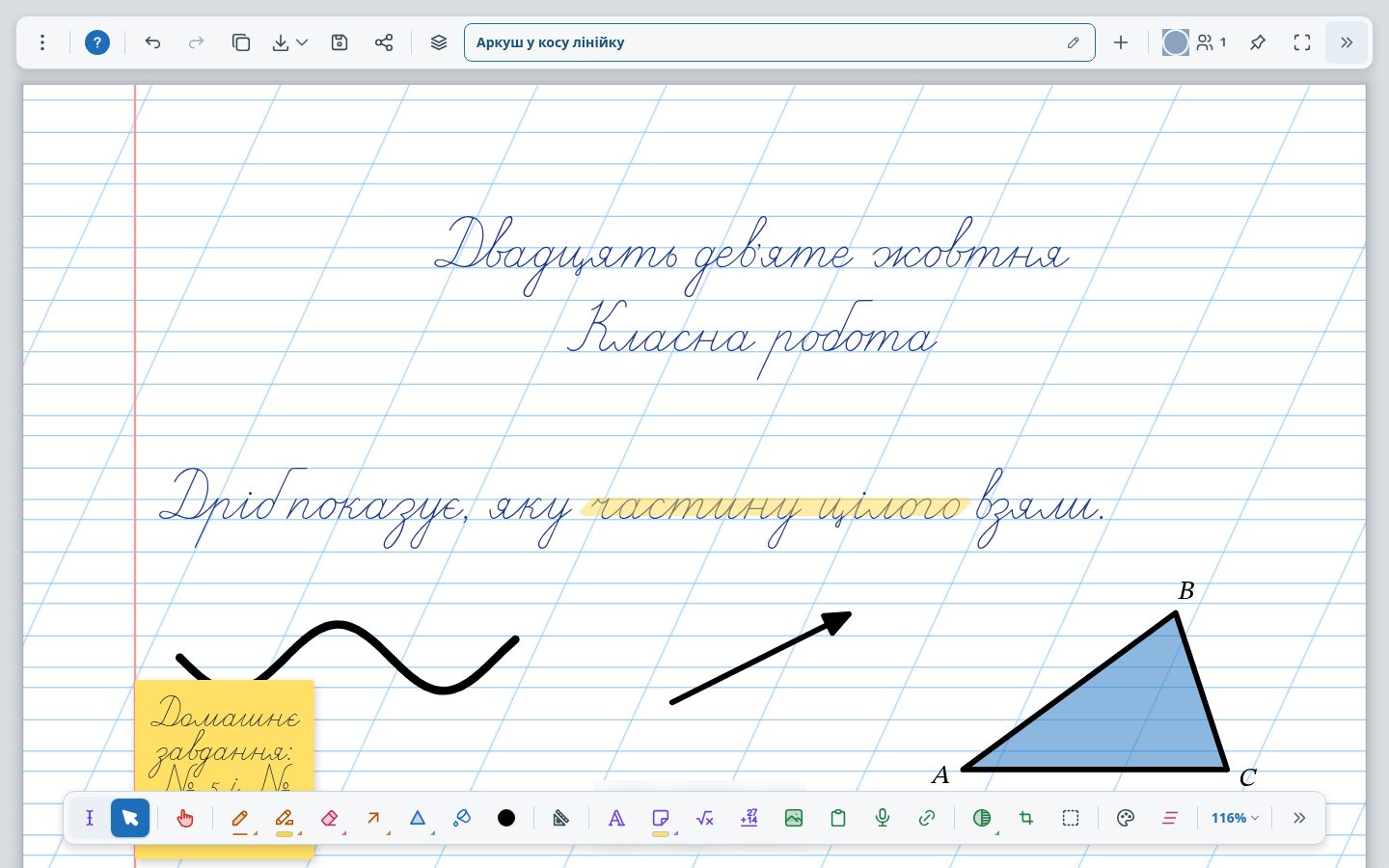
Зверніть увагу: дошка має два основні режими — робота в зошиті та класична дошка з додатковими інструментами. Щоб перемикатися між режимами, скористайтеся першими двома іконками на нижній панелі дошки.
Дії з дошкою загалом: меню, скасування, збереження, запрошення учнів, вкладки і список учасників. Кнопки описано зліва направо.
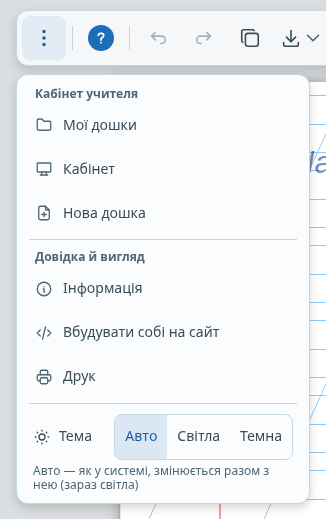
Меню
Відкриває список дій з дошками і вигляду сторінки.
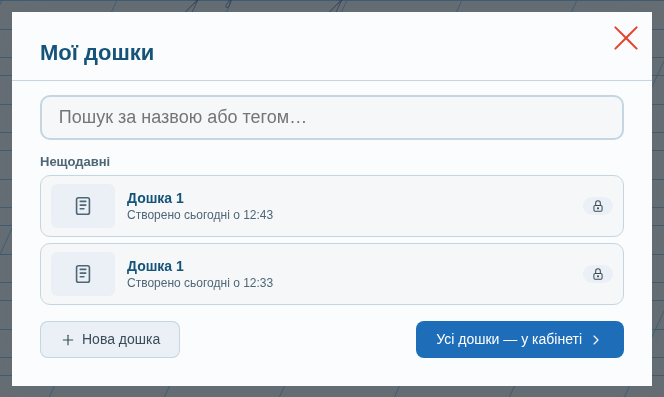
Мої дошки — останні дошки, пошук за назвою чи тегом і кнопка «Нова дошка». Кабінет — усі дошки, роботи учнів і налаштування. Інформація — повний список клавіш і жестів. Вбудувати собі на сайт — код, щоб показати дошку на своєму сайті. Друк — надрукувати аркуш.
Тема: «Авто» повторює тему системи, «Світла» і «Темна» вмикають її назавжди.
Меню дошкиМеню → «Мої дошки»
Обговорення дошки
Відкриває в новій вкладці сторінку, де можна поставити питання про дошку або запропонувати покращення.
СкасуватиCtrl+Z
Прибирає останню дію: лінію, фігуру, текст, переміщення. Можна натискати кілька разів поспіль.
ПовторитиCtrl+YCtrl+Shift+Z
Повертає дію, яку ви щойно скасували.
Копіювати як зображення
Копіює аркуш у буфер обміну як картинку. Далі вставте її клавішами Ctrl+V у презентацію, лист, документ чи месенджер.
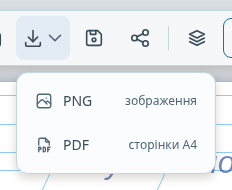
Зберегти як PNG чи PDF
Завантажує аркуш на комп'ютер. PNG — одне зображення, зручно надіслати. PDF — сторінки формату A4, зручно друкувати чи роздати.
Вибір формату
Зберегти
Зберігає дошку у «Мої дошки». Після цього вона має власне посилання, і її можна відкрити з кабінету на будь-якому пристрої.
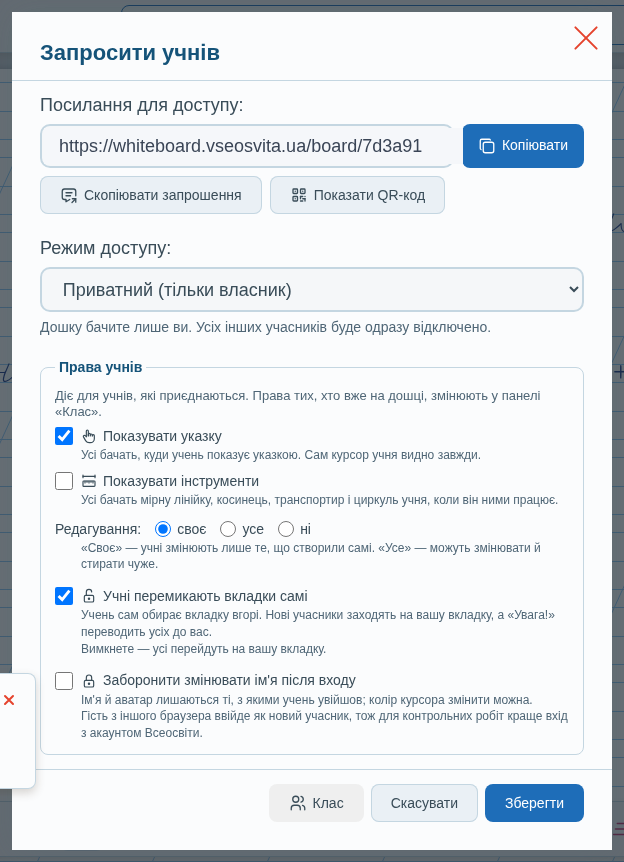
Запросити учнів
Відкриває вікно запрошення. Тут ви:
копіюєте посилання на дошку або готове запрошення з назвою дошки й підказкою, як увійти;
показуєте великий QR-код на весь екран — учні сканують його телефоном;
обираєте, хто може зайти.
Режими доступу: Приватний — дошку бачите лише ви. Захищено паролем — входить кожен, хто має посилання й пароль. Кімната очікування — нові учасники чекають, поки ви їх допустите. Публічний — заходить кожен, хто має посилання, навіть гість без акаунта. Лише мій клас — заходять лише учні вибраного класу.
Нижче — права учнів: чи бачать усі указку й креслярські інструменти учня, що учні можуть редагувати (своє, усе чи нічого), чи перемикають вкладки самі, чи можна змінювати ім'я після входу.
Вікно «Запросити учнів»
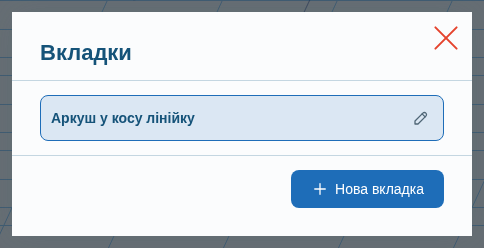
Вкладки
Список усіх вкладок дошки. Тут можна перейти на іншу вкладку, додати нову, перейменувати чи змінити порядок. Тут же вмикається синхронний режим: учні бачать ту вкладку, яку відкрили ви.
Вкладки зручні, щоб розкласти урок на етапи: «Теорія», «Вправи», «Самостійна».
Список вкладок
Учні перемикають вкладки самі
Замок біля вкладок показує, чи можуть учні самі обирати вкладку. Відкритий — кожен ходить вкладками сам, нові учасники заходять на вашу. Натисніть — і всі учні перейдуть на вашу вкладку та йтимуть за вами.
Назва вкладки
Показує, яка вкладка відкрита зараз. Олівець праворуч — перейменувати вкладку.
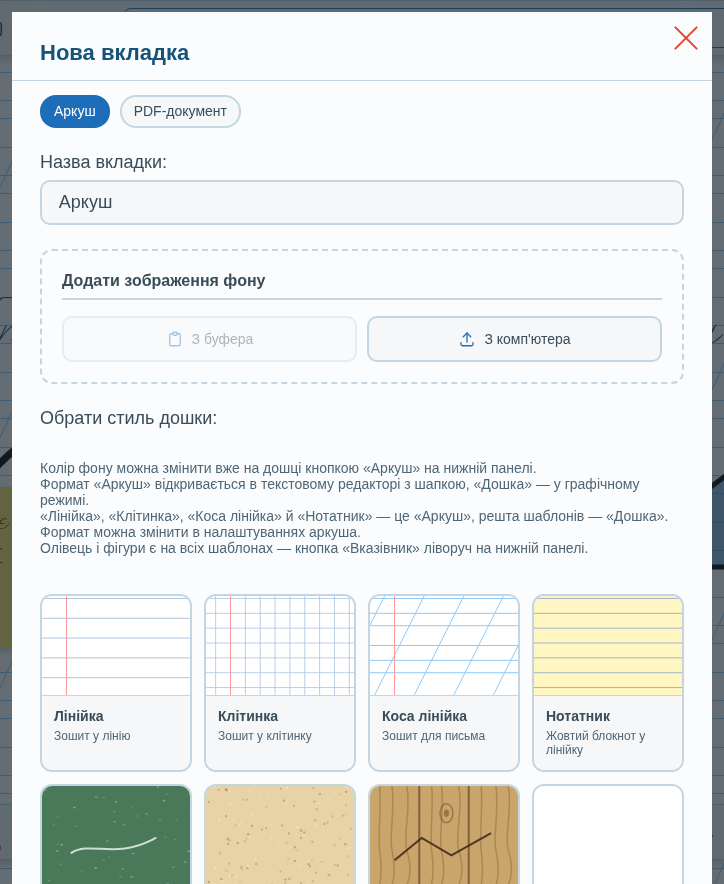
Додати вкладку
Створює нову вкладку. У вікні задайте назву, оберіть шаблон аркуша і шрифт. Можна також узяти фоном зображення або відкрити PDF-документ — кожна його сторінка стане окремим аркушем.
Вікно «Нова вкладка»
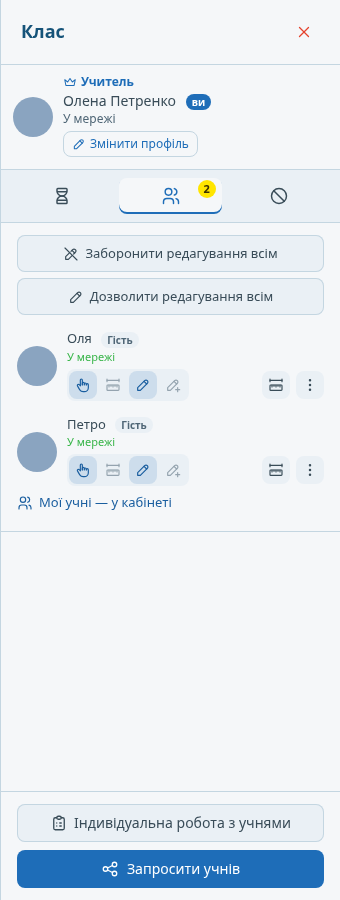
Клас
Панель учасників. Число біля значка — скільки людей зараз на дошці.
Зверху — ваша картка і кнопка «Змінити профіль»: ім'я, аватар і колір курсора, яким вас бачать учасники. Нижче три списки: хто чекає на допуск, хто на дошці і кого заблоковано. Тут ви допускаєте учнів, даєте інструмент (право малювати), блокуєте чи прибираєте з дошки.
Слідкувати — меню ⋮ у рядку учасника: ви бачите те саме, що він, — той самий аркуш, зсув і масштаб. Будь-яка ваша дія на дошці або Esc припиняє слідкування.
Звідси ж відкривається панель «Індивідуальна робота з учнями».
Панель «Клас» з учнями
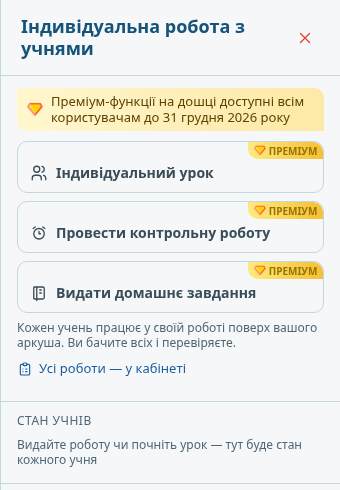
Індивідуальна робота з учнямиПреміум
Панель, де ви проводите індивідуальний урок, видаєте домашні й контрольні роботи і бачите стан кожного учня. Докладно — у розділі «Робота з класом».
Панель «Індивідуальна робота з учнями»
Не згортати панелі
Коли ви малюєте, панелі самі згортаються, щоб не заважати. Шпилька закріплює їх: вони лишаються розгорнутими весь час.
На весь екран
Розгортає дошку на весь екран: без вкладок і адресного рядка браузера. Зручно на інтерактивній панелі чи проєкторі. Вийти — клавіша Esc.
Згорнути верхню панель
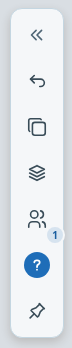
Ховає верхню панель у вузьку смужку праворуч. У ній лишаються найпотрібніші кнопки: скасувати, копіювати, вкладки, клас, довідка. Розгорнути назад — кнопка «‹‹» вгорі смужки.
Згорнута панель
Частина другаНижня панель
Інструменти для роботи на аркуші. Панель має два режими. Писати текст — друкуєте в зошиті по рядках. Вказівник — малюєте, додаєте фігури, формули, стікери й файли. Перші кнопки зліва однакові в обох режимах, далі набір змінюється.
Писати текстN
Вмикає текстовий редактор. Клацніть на аркуші — з'явиться курсор, і можна друкувати, як у зошиті: текст стає на лінійки аркуша.
Двічі клацніть по слову, щоб виділити його, тричі — щоб виділити абзац.
Натисніть «Писати текст».
Клацніть на порожньому рядку.
Надрукуйте речення.
Так виглядає текст на аркуші «Коса лінійка» зі шрифтом «Пропис»
ВказівникV
Вмикає режим малювання: на панелі з'являються олівець, фігури, стікери та інші інструменти.
Самим вказівником виділяють і пересувають елементи. Двічі клацніть по елементу, щоб змінити його. Якщо тягнути по порожньому місцю, аркуш гортається.
Клацніть по елементу — з'явиться його міні-панель: колір, товщина, закріпити, шар, копія, видалити
УказкаL
Лазерна указка. Ведіть мишею, пальцем чи пером — за указкою тягнеться слід, який швидко зникає. На аркуші нічого не лишається.
Якщо дошкою поділилися, указку бачать усі учасники. Подвійний клік — місце блимне, щоб привернути увагу.
Слід указки під час руху
Режим «Писати текст»
Кнопки форматування тексту. Діють на рядок з курсором або на виділений текст. Як розбирати речення і слова — у частині третій.
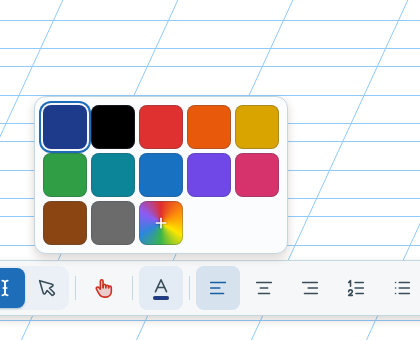
Колір тексту
Обирає колір для тексту, який ви друкуватимете далі, або для виділеного тексту. Кнопка «+» — будь-який свій колір.
Палітра кольорів тексту
Вирівнювання
Три кнопки: ліворуч, по центру, праворуч. Діють на абзац, у якому стоїть курсор. По центру зручно ставити заголовок чи тему уроку.
Нумерований і маркований списокTabShift+Tab
Перетворює абзац на пункт списку: з номерами (1, 2, 3) або з крапками. Tab робить пункт вкладеним, Shift+Tab повертає рівнем вище.
Новий рядокEnter
Переносить курсор на наступний рядок. Те саме робить клавіша Enter. Кнопка зручна на планшеті чи інтерактивній панелі без клавіатури.
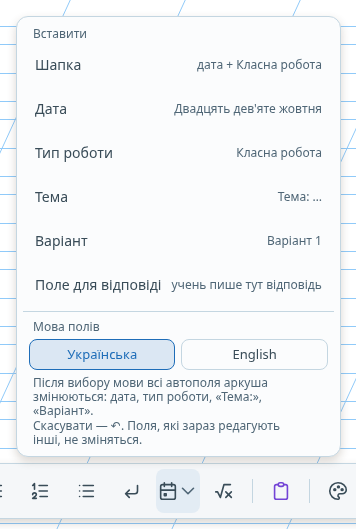
Автополе
Вставляє готові рядки, які заповнюються самі: Шапка (дата і «Класна робота»), Дата словами, Тип роботи, Тема, Варіант.
Поле для відповіді — місце, де учень пише свою відповідь.
Знизу обирається мова полів: українська чи англійська — для уроків англійської.
Меню автополів
Формула в текстіAlt+=
Вставляє формулу прямо в речення, як звичайне слово. Змінити її — двічі клацніть по формулі.
Вставити з буфера обмінуCtrl+V
Вставляє те, що ви скопіювали: текст стане в місце курсора, а зображення — одразу на аркуш. Якщо браузер покаже кнопку «Вставити», торкніться її.
Режим «Вказівник»: малювання
Більшість інструментів після одного елемента повертають вас до «Вказівника». Щоб малювати кілька разів поспіль, натисніть Q — інструмент закріпиться. Маленький трикутник у куті кнопки означає, що в неї є налаштування: натисніть кнопку ще раз.
ОлівецьP
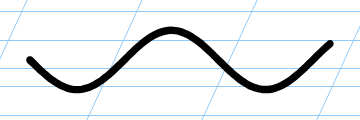
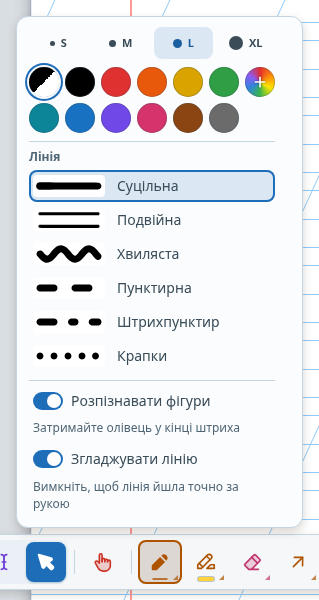
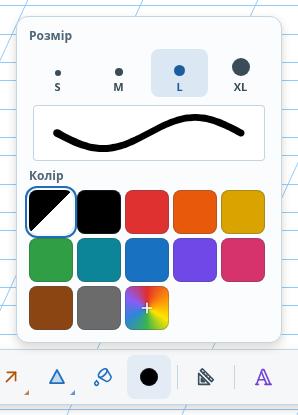
Малює лінію від руки. Повторний клік по кнопці відкриває налаштування: розмір (S, M, L, XL), колір і вид лінії — суцільна, подвійна, хвиляста, пунктирна, штрихпунктирна, крапки.
Перемикач «Розпізнавати фігури»: намалюйте від руки коло, трикутник чи прямокутник і втримайте олівець у кінці штриха пів секунди — дошка зробить фігуру рівною.
Лінія олівцемНалаштування олівця
МаркерM
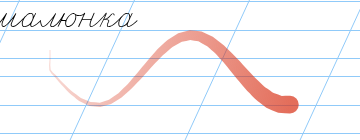
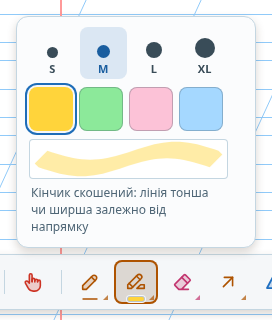
Напівпрозора лінія, як у текстовидільника: текст під нею видно. Підходить, щоб підкреслити головне в правилі чи задачі.
Кінчик скошений, тому лінія тонша чи ширша залежно від напрямку.
Маркером виділено слова «частину цілого»Розмір і колір маркера
ЛастикE
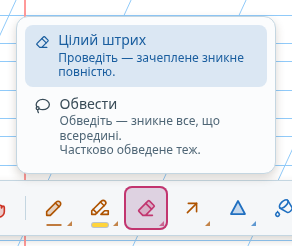
Проведіть ластиком — зникне все, чого він торкнувся. Два види: Цілий штрих прибирає зачеплену лінію повністю, Обвести прибирає все, що ви обвели.
Зображення, аудіо, посилання й текст редактора ластик не стирає. Якщо у стилуса є ластик на зворотному кінці, він працює так само.
До: зайва смуга маркера над текстомПісля: один рух ластикомВид ластика
СтрілкаA
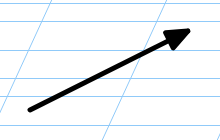
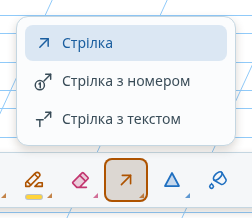
Тягніть від початку до кінця — з'явиться стрілка. У налаштуваннях є Стрілка з номером і Стрілка з текстом для схем і пояснень. Повторне натискання A перемикає вид стрілки.
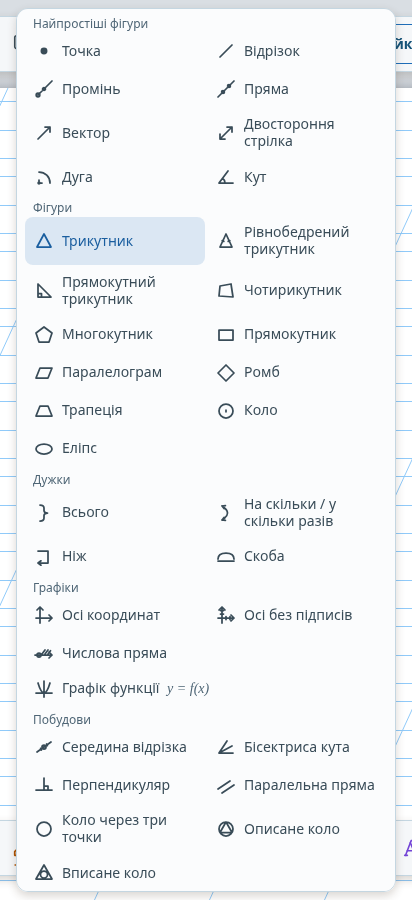
Дужки — для задач «всього», «на скільки», «у скільки разів»;
Графіки — осі координат, числова пряма, графік функції y = f(x);
Побудови — середина відрізка, бісектриса, перпендикуляр, паралельна пряма, коло через три точки, описане й вписане коло;
Дії з векторами — відкласти вектор від точки, сума векторів за правилом трикутника й паралелограма, різниця, вектор × число;
Тіла — куб, паралелепіпед, трикутна й чотирикутна призми та піраміди, циліндр, конус, куля і переріз (докладніше — нижче).
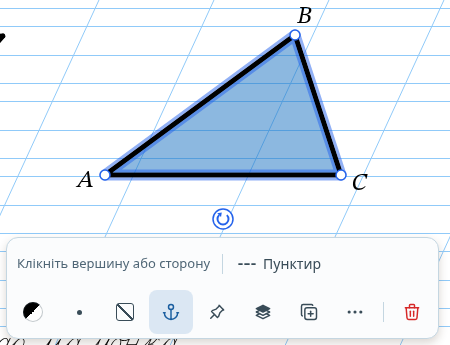
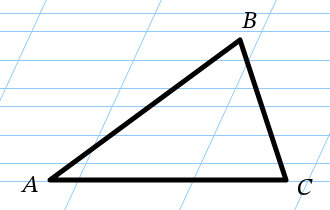
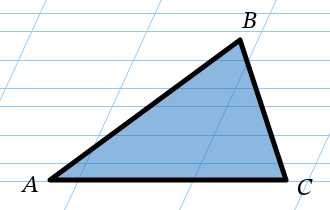
Вершини підписуються літерами самі. Щоб намалювати трикутник, протягніть першу сторону, а потім клацніть там, де має бути третя вершина. Після першої точки можна набрати точну довжину й натиснути Enter: «3 см», «25 мм» або кількість клітинок.
Внизу списку — перемикачі: Підписи A, B, C, Пунктир, Закріпити інструмент і Прив'язки. З прив'язками точка липне до вершини, середини сторони чи кола й рухається разом з ними. Shift — точний кут (15°) і квадрат, Alt — без прив'язки.
Права кнопка миші по фігурі відкриває її меню: колір, товщина, літери, поворот, групування, порядок шарів, дублювати, видалити.
Оберіть «Трикутник».
Протягніть від A до B.
Клацніть у точці C.
Список фігурТрикутник ABC
3D
Тіла: складні об'ємні фігури
Тіла малюються в перспективі, як у підручнику: невидимі ребра пунктиром, вершини підписані. Оберіть тіло у «Фігури» → «Тіла» і протягніть по аркушу.
З тілом можна працювати як з креслярською задачею:
переріз — «Фігури» → «Тіла» → «Переріз» і три кліки по точках тіла, або права кнопка по тілу → «Переріз паралельно основі» (висоту змінює ручка на перерізі);
точки на тілі — вершини, середини ребер, центри граней: точка прив'язується і рухається разом з тілом;
побудови всередині — відрізки, висоти, апофеми між точками тіла;
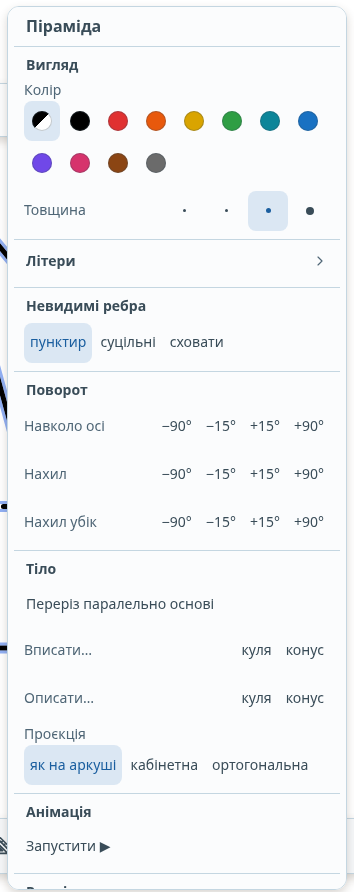
меню тіла — колір, невидимі ребра (пунктир, суцільні, сховати), поворот навколо осі й нахил, вписати чи описати кулю або конус, проєкція (як на аркуші, кабінетна, ортогональна), анімація обертання.
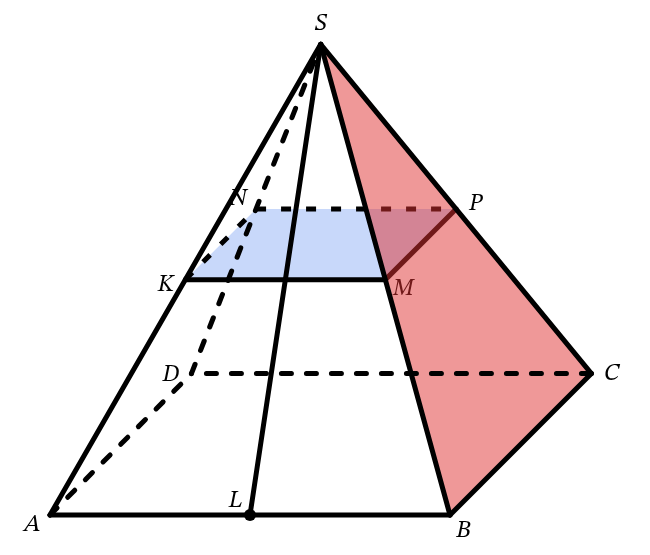
«Фігури» → «Тіла» → «Чотирикутна піраміда», протягніть по аркушу.
Права кнопка по піраміді → «Переріз паралельно основі».
«Заливка» → клік у грань SBC → колір → «Залити».
«Точка» на середині AB, далі «Відрізок» від S до L.
Піраміда SABCD: залита грань SBC, переріз KMPN паралельно основі, точка L — середина AB, відрізок SLМеню тіла (права кнопка миші)
ƒx
Графіки функцій
Поставте осі: «Фігури» → «Графіки» → «Осі координат» і клацніть у точку, де буде початок координат. Осі самі тягнуться до країв видимої частини аркуша, одиниця — одна клітинка.
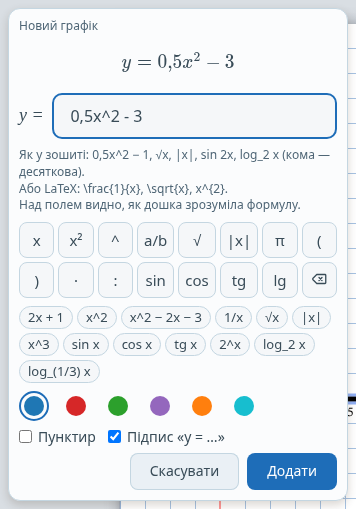
Виділіть осі й натисніть ƒ+ на їхній міні-панелі. У полі «y =» наберіть формулу як у зошиті: 0,5x^2 − 3, √x, |x|, sin 2x, log_2 x (кома — десяткова) або оберіть готовий шаблон. Графік видно на осях одразу, ще до натискання «Додати». Під полем — міні-клавіатура зі знаками, нижче — колір, «Пунктир» і «Підпис y = …».
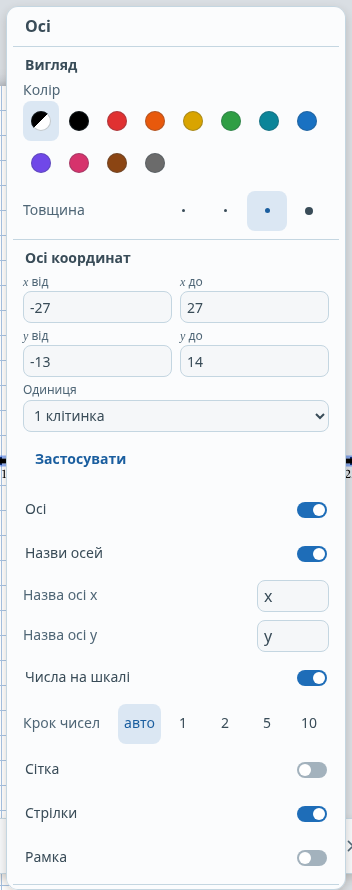
На одних осях може бути кілька графіків. Змінити чи прибрати графік — права кнопка по осях → розділ «Графіки». Там же — межі осей, одиниця (1–4 клітинки), назви осей, крок чисел, сітка, стрілки й рамка.
Поставте осі координат.
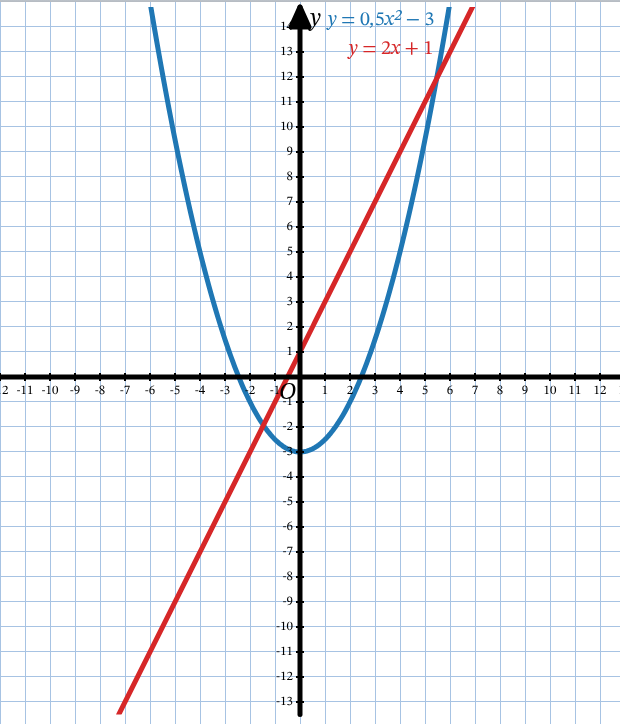
Натисніть ƒ+ і наберіть 0,5x^2 - 3 → «Додати».
Ще раз ƒ+ → шаблон «2x + 1», червоний колір → «Додати».
Графіки y = 0,5x² − 3 і y = 2x + 1 на одних осяхРедактор графіка: формула, шаблони, клавіатура, колірМеню осей
Заливка
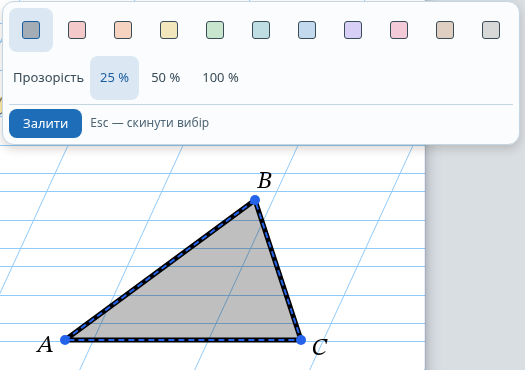
Зафарбовує замкнену область. Клацніть по вершинах, сторонах чи колу — контур підсвітиться. Оберіть колір і прозорість (25, 50 чи 100 %) і натисніть «Залити».
Так можна зафарбувати трикутник, частину кола, сектор чи сегмент. Esc скидає вибір.
Вершини вибрано — обираємо колірРезультат
Колір і розмір пера[]
Колір і товщина лінії. Кружечок на кнопці показує поточний колір. Клавіші [ і ] швидко зменшують і збільшують розмір.
Розмір і колір пера
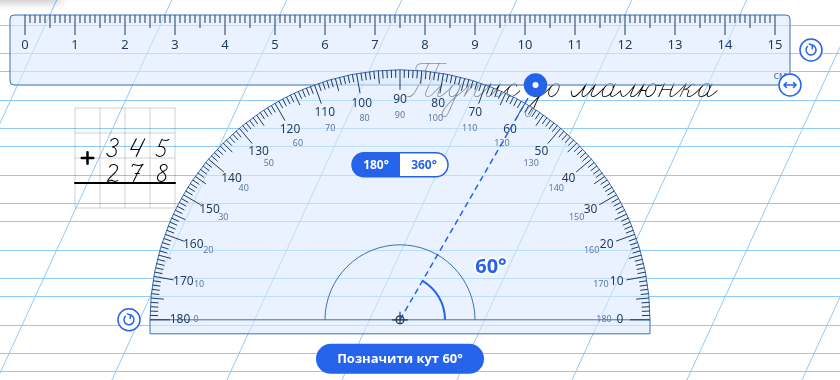
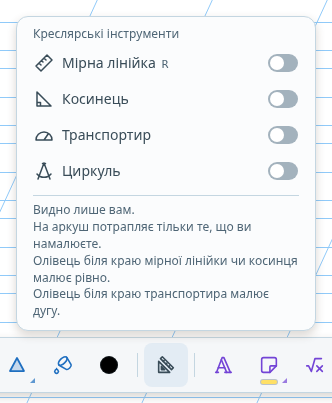
Креслярські інструментиR
Мірна лінійка, косинець, транспортир і циркуль лягають поверх аркуша. Їх можна пересувати й повертати.
Якщо вести олівцем уздовж лінійки чи косинця, лінія буде рівною, а вздовж транспортира — дугою. Сам інструмент бачите лише ви, на аркуш потрапляє тільки те, що ви намалюєте.
Лінійка й транспортир на аркушіПеремикачі інструментів
ТекстT
Окремий напис, який можна вільно пересувати по аркушу: підпис до малюнка, позначка на схемі. На відміну від «Писати текст», він не прив'язаний до рядків.
Можна й просто вставити скопійований текст на аркуш клавішами Ctrl+V.
Стікер
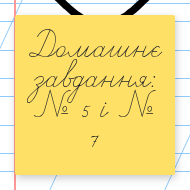
Кольоровий листок-нагадування. Клацніть по аркушу й одразу пишіть. Текст сам зменшується, щоб поміститися. Змінити текст — двічі клацніть по стікеру.
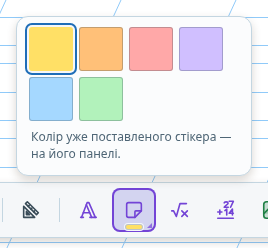
Колір обирається повторним кліком по кнопці.
Стікер з домашнім завданнямКольори стікерів
Ноти
Для уроків музики. Кнопка з'являється на аркуші з нотним станом: оберіть шаблон «Нотний крупний» (для молодших класів) чи «Нотний стан» у вікні «Нова вкладка» або в налаштуваннях аркуша.
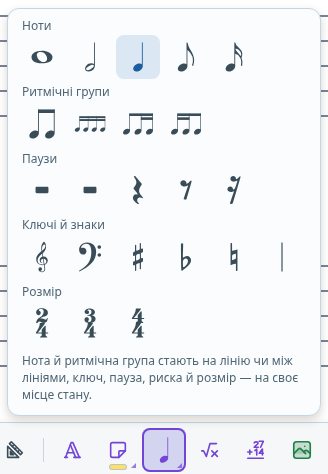
Повторний клік по кнопці відкриває палітру: ноти (ціла, половинна, четвертна, восьма, шістнадцята), ритмічні групи, паузи, скрипковий і басовий ключі, дієз, бемоль, бекар, тактова риска, розміри 2/4, 3/4, 4/4.
Натисніть на стані й ведіть — знак іде за курсором; відпустіть — він на аркуші. Нота стає на найближчу лінію чи між лініями, ключ і розмір — на своє місце. Щоб ставити знаки поспіль, натисніть Q.
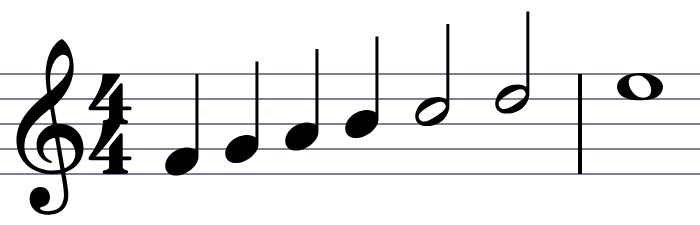
Скрипковий ключ, розмір 4/4, четвертні, половинні, тактова риска і ціла нотаПалітра нотних знаків
ФормулаF
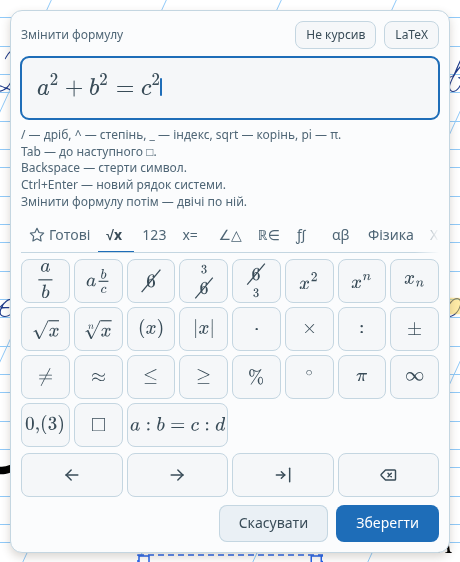
Клацніть по аркушу — відкриється редактор формул. Друкуйте з клавіатури (/ — дріб, ^ — степінь, _ — індекс, sqrt — корінь) або натискайте кнопки з готовими знаками. Є вкладки з числами, рівняннями, геометрією, грецькими літерами й фізикою.
Змінити формулу — двічі клацніть по ній. Тягніть за кут, щоб змінити розмір.
Натисніть «Формула».
Клацніть по аркушу.
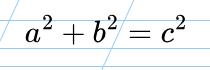
Наберіть a^2+b^2=c^2 і натисніть «Додати».
Редактор формулФормула на аркуші
Стовпчик
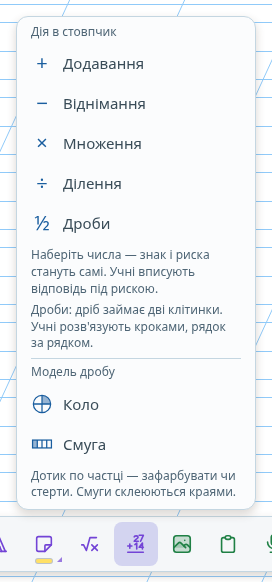
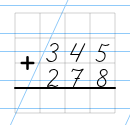
Приклади на додавання, віднімання, множення й ділення в стовпчик, а також дроби. Наберіть числа — знак і риска стануть самі. Учні вписують відповідь під рискою.
Модель дробу — коло чи смуга з рівних частин. Торкніться частини, щоб зафарбувати її або стерти.
Меню «Стовпчик»Приклад 345 + 278
Додати зображення
Додає на аркуш картинку з комп'ютера. Можна також перетягнути файл просто на дошку або вставити його клавішами Ctrl+V.
Вставити з буфера обмінуCtrl+V
Вставляє скопійоване: зображення — одразу на аркуш, текст — написом.
Аудіо
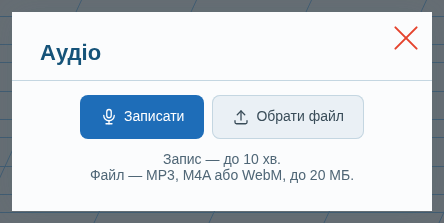
Додає на аркуш картку зі звуком. Записати — голос з мікрофона, до 10 хвилин. Обрати файл — MP3, M4A або WebM, до 20 МБ.
Слухати можуть усі учасники — кнопкою ▶ на картці. Пересунути картку — тягніть за назву.
Вікно «Аудіо»
Посилання
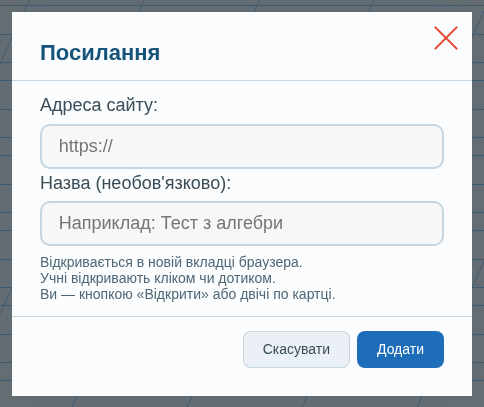
Додає картку з адресою сайту: тест, відео, підручник. Учні відкривають її кліком, ви — двічі по картці. Можна просто вставити адресу на аркуш.
Вікно «Посилання»
Розмити область
Обведіть рамкою частину аркуша — вона розмиється. Розмиття лежить поверх усього, навіть того, що додали пізніше.
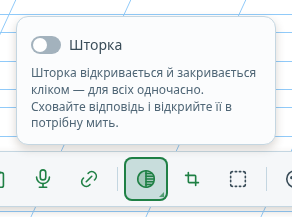
Перемикач Шторка: область відкривається і закривається кліком — для всіх одночасно. Сховайте відповідь і покажіть її в потрібну мить.
Формулу сховано під розмиттямНалаштування: «Шторка»
Обрізати
Обведіть рамкою частину аркуша — на екрані, у збереженні PNG чи PDF і в друці лишиться тільки вона. Delete — прибрати обрізку.
ВиділенняCtrl+A
Виділяє кілька елементів, щоб пересунути, скопіювати чи видалити їх разом. Клік по елементу додає його до виділення або прибирає. Рамка по порожньому місці додає одразу кілька.
Утримайте кнопку — виділиться все. Повернутися до «Вказівника» — ще один клік, V або Esc.
Праворуч: таймер, аркуш і масштаб
Ці кнопки є в обох режимах. Таймер з'являється на збереженій дошці.
Таймер
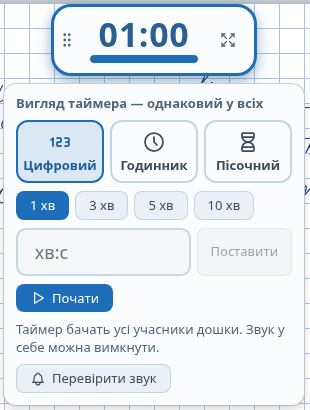
Один таймер на всю дошку: запускаєте ви, а бачать усі учасники одночасно на будь-якій вкладці. Оберіть 1, 3, 5 чи 10 хвилин або впишіть свій час і натисніть «Почати». Звук кожен може вимкнути в себе.
Три вигляди, однакові в усіх: цифровий зі смугою, годинник із сектором залишку і пісочний. Колір підказує, скільки лишилось: зелений — іде, жовтий — останні 10 секунд, помаранчевий — останні 5. Коли час вийшов, з'являється «Час!» і конфеті.
Таймер і його налаштування
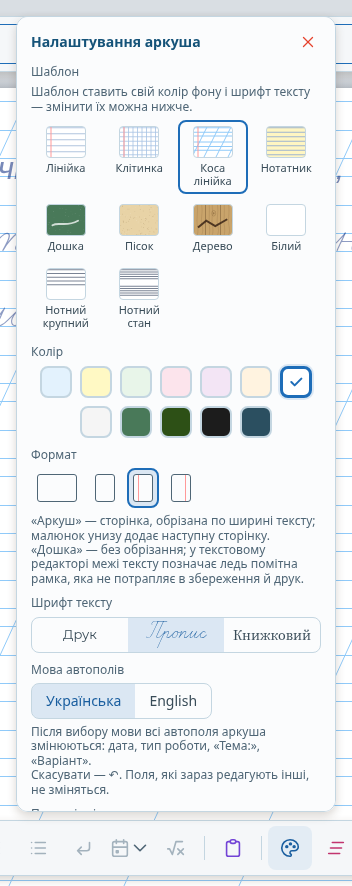
Налаштування аркуша
Шаблон — лінійка, клітинка, коса лінійка, нотатник, крейдяна дошка, пісок, дерево, білий, нотний стан. Колір фону. Формат — «Аркуш» обрізаний по ширині тексту і додає сторінки донизу, «Дошка» — без обрізання.
Шрифт тексту — друкований, пропис або книжковий. Мова автополів — українська чи англійська.
Налаштування аркуша
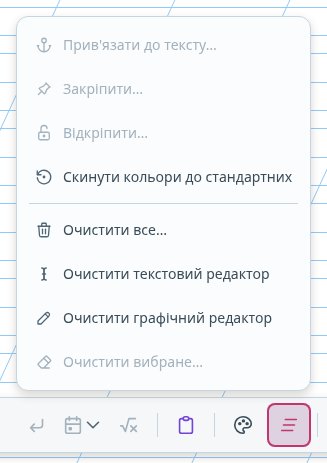
Групові операції
Дії з усім аркушем одразу: прив'язати малюнки до тексту, закріпити чи відкріпити елементи, скинути кольори до стандартних.
Очищення: усе, лише текстовий редактор, лише малюнки або тільки вибране. Помилкове очищення можна скасувати (Ctrl+Z).
Меню групових операцій
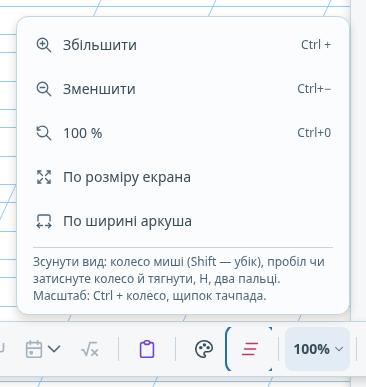
МасштабCtrl +Ctrl −Ctrl+0
Збільшити, зменшити, повернути 100 %, вмістити на екран або розгорнути по ширині аркуша. Масштаб змінюється й колесом миші з Ctrl або щипком на тачпаді.
Зсунути аркуш: колесо миші (Shift — убік), пробіл чи затиснуте колесо, клавіша H або два пальці.
Меню масштабу
Згорнути панель інструментів
Ховає нижню панель, щоб звільнити місце на екрані. Розгорнути — та сама кнопка або клавіша будь-якого інструмента.
Частина третяРозбір речення і слова
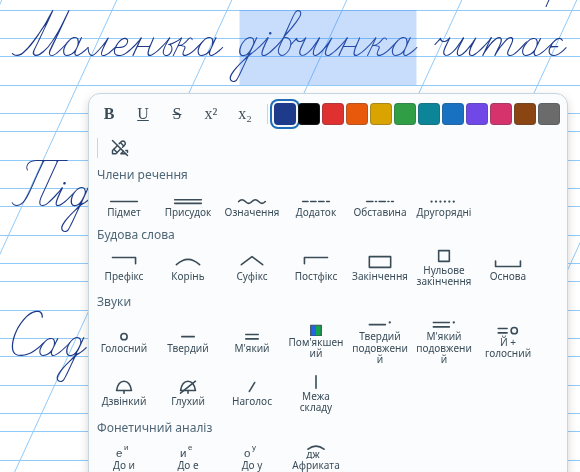
На уроках мови текст розбирають прямо на дошці: члени речення, будова слова, звуки, фонетичний аналіз. Кнопок розбору немає на нижній панелі — вони з'являються в міні-панелі над виділеним текстом.
Аа
Як відкрити розмітку
Для початкової школи розбирайте на прописах: у вікні «Нова вкладка» оберіть шаблон «Коса лінійка» і шрифт «Пропис» (або змініть шрифт у налаштуваннях аркуша). Позначки стають під літери прописів так само, як у зошиті.
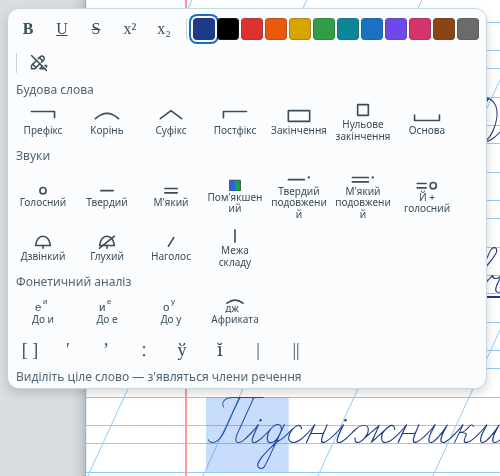
Розмітка працює в режимі «Писати текст». Виділіть слово мишею або двічі клацніть по ньому — над виділенням з'явиться міні-панель. Що в ній є, залежить від того, що ви виділили:
кілька слів — члени речення;
одне ціле слово — члени речення, будова слова, звуки і фонетичний аналіз;
частину слова (кілька літер) — будова слова, звуки і фонетичний аналіз.
На планшеті двічі торкніться слова. Щоб виділити частину слова, утримайте палець на літері й ведіть.
Повторне натискання тієї самої кнопки знімає позначку. Розмітку одразу бачать усі учасники дошки.
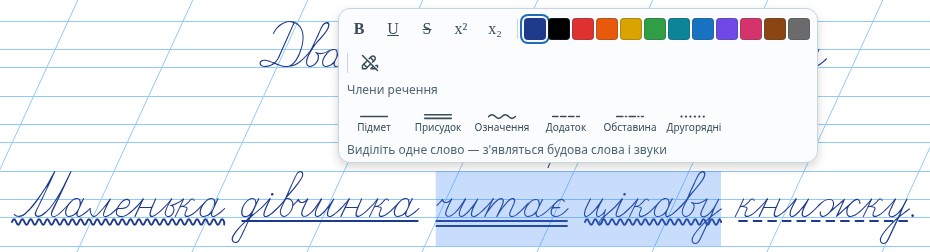
Виділено одне слово — у міні-панелі всі ряди розміткиВиділено кілька слів — лише члени речення
Члени речення
Позначки під словами, як у шкільному зошиті: підмет — одна риска, присудок — дві, означення — хвиляста лінія, додаток — пунктир, обставина — крапка й тире, другорядні — крапки (як у 2–4 класі).
Виділіть слово чи кілька слів і натисніть потрібну позначку.
Двічі клацніть по слову «дівчинка».
Натисніть «Підмет».
Так само позначте «читає» — «Присудок», «маленька» і «цікаву» — «Означення», «книжку» — «Додаток».
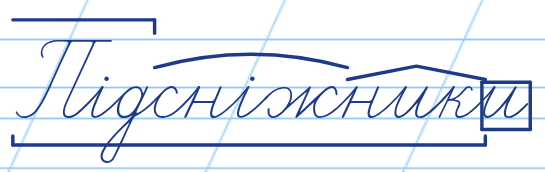
Позначки частин слова: префікс, корінь, суфікс, постфікс, закінчення, нульове закінчення й основа.
Виділіть літери, які належать до частини слова, і натисніть кнопку. Для кореня одного слова, наприклад «ліс», можна виділити все слово.
Виділіть «під» — «Префікс».
«сніж» — «Корінь».
«ник» — «Суфікс», «и» — «Закінчення».
Виділіть «підсніжник» — «Основа».
Будова слова «підсніжники» на прописахВиділено частину слова — будова слова, звуки й фонетичний аналіз
Звуки
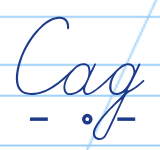
Позначки під літерами, як у початковій школі: голосний — кружечок, твердий приголосний — одна риска, м'який — дві риски.
Є також пом'якшений, твердий і м'який подовжені (для «оббити», «знання» — виділіть обидві літери), Й + голосний (я, ю, є, ї — два звуки), дзвінкий і глухий (ставляться разом з рискою твердого чи м'якого), наголос і межа складу.
Виділіть «С» — «Твердий».
«а» — «Голосний».
«д» — «Твердий».
Звуки в слові «сад» на прописах
Фонетичний аналіз
Для 5–11 класу. Знаки транскрипції — [ ], м'якість, пом'якшеність, подовження, нескладові ў і ĭ, паузи — вставляються прямо в текст, як звичайні символи.
Над виділеними літерами ставляться позначки наближення (до и, до е, до у) і дуга африкати.
Знаки транскрипції можна вставити й без виділення: клацніть правою кнопкою миші в тексті й оберіть «Фонетичний аналіз». Якщо мова аркуша англійська, тут будуть знаки англійської транскрипції.
Прибрати розмітку
Кнопка із закресленим маркером у міні-панелі знімає з виділеного тексту всі позначки розбору. Жирний шрифт і колір лишаються.
Якщо прибрали зайве, натисніть Ctrl+Z.
Частина четвертаРобота з класом: кожен учень на одній дошці
Як зібрати учнів на дошці, дати кожному індивідуальне завдання, бачити наживо, хто що робить, і перевірити роботи. Усі знімки нижче зроблено на справжній дошці з двома учнями — Олею і Петром. Індивідуальний урок, домашні й контрольні роботи — функції Преміум, вони працюють на збереженій дошці. Зараз преміум-функції на дошці доступні всім до 31 грудня 2026 року.
1
Запросіть учнів на дошку
Збережіть дошку й натисніть «Запросити учнів». Скопіюйте посилання чи готове запрошення й надішліть у месенджер або покажіть QR-код на весь екран — учні сканують його телефоном.
Оберіть режим доступу. «Публічний» — заходить кожен, хто має посилання, навіть без акаунта. «Лише мій клас» — лише учні вибраного класу Всеосвіти, кодом доступу й паролем від кабінету учня. Там же — права учнів: чи видно їхню указку й креслярські інструменти, що вони можуть редагувати (своє, усе чи нічого), чи перемикають вкладки самі і чи можна змінювати ім'я після входу.
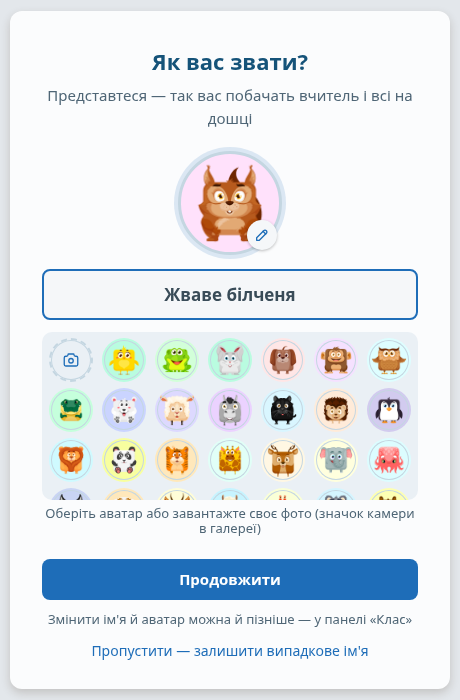
Учень відкриває посилання, пише своє ім'я, обирає аватар і одразу потрапляє на дошку.
Натисніть «Запросити учнів».
Оберіть режим доступу і права, натисніть «Зберегти».
Надішліть учням посилання або покажіть QR-код.
Вікно «Запросити учнів»: посилання, QR-код, режим доступу, права учнівЩо бачить учень, коли заходить уперше
2
Учні в панелі «Клас»
Кожен, хто зайшов, з'являється в панелі «Клас» з позначкою «У мережі». Біля кожного учня — кнопки прав: указка, креслярські інструменти, редагування. Кнопки «Заборонити редагування всім» і «Дозволити редагування всім» змінюють права одразу для класу.
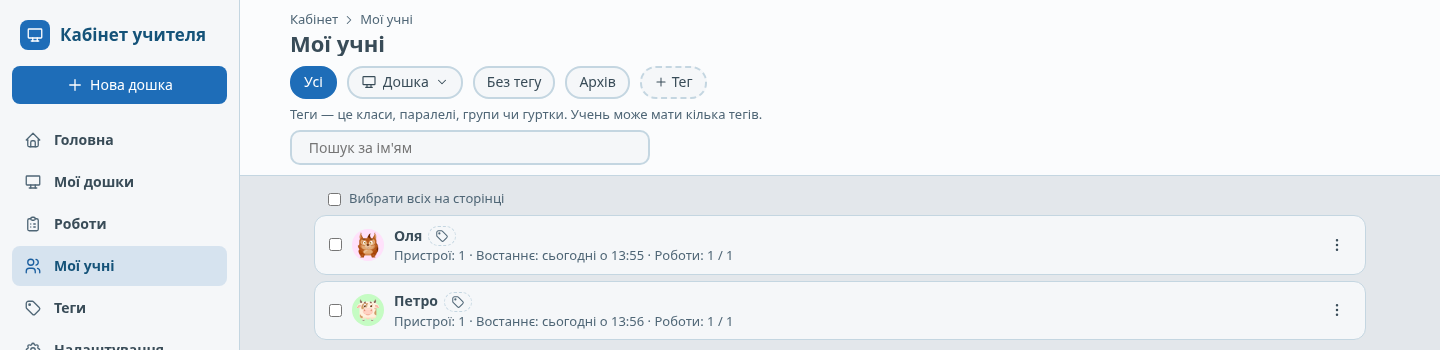
Усі, хто бував на ваших дошках, зібрані в кабінеті на сторінці «Мої учні»: скільки пристроїв, коли були востаннє і скільки робіт виконали. Їх можна розкласти за тегами — класи, паралелі, групи чи гуртки.
Панель «Клас» з двома учнямиКабінет → «Мої учні»
3
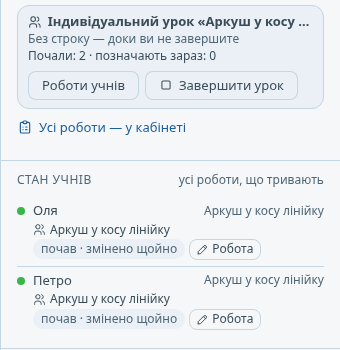
Індивідуальний урокПреміум
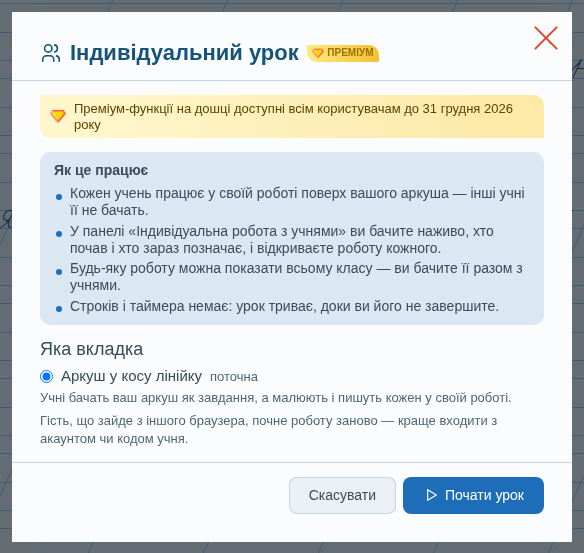
Відкрийте «Індивідуальна робота з учнями» (кнопка на верхній панелі або в панелі «Клас») і натисніть «Індивідуальний урок». Оберіть вкладку з завданням і натисніть «Почати урок».
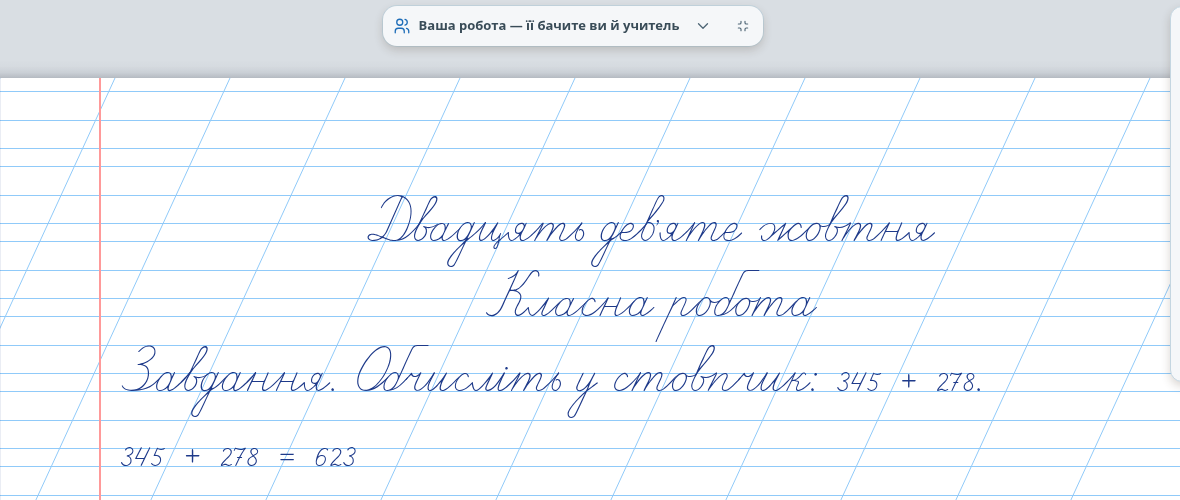
Ваш аркуш стає завданням для всіх: кожен учень бачить його і пише та малює у своїй роботі поверх вашого аркуша. Інші учні цієї роботи не бачать, тож кожен працює самостійно, хоча всі на одній дошці. Учень бачить угорі плашку «Ваша робота — її бачите ви й учитель».
Строків і таймера немає: урок триває, доки ви не натиснете «Завершити урок». Роботи учнів зберігаються.
«Індивідуальна робота з учнями» → «Індивідуальний урок».
Оберіть вкладку → «Почати урок».
Учні розв'язують кожен у своїй роботі.
Панель «Індивідуальна робота з учнями»Вікно «Індивідуальний урок»Учениця Оля розв'язує у своїй роботі
4
Бачте кожного учня наживо
Блок «Стан учнів» показує кожного: на якій вкладці, почав чи ні, коли змінював роботу, здав чи чекає перевірки. Зелена крапка — учень зараз на дошці.
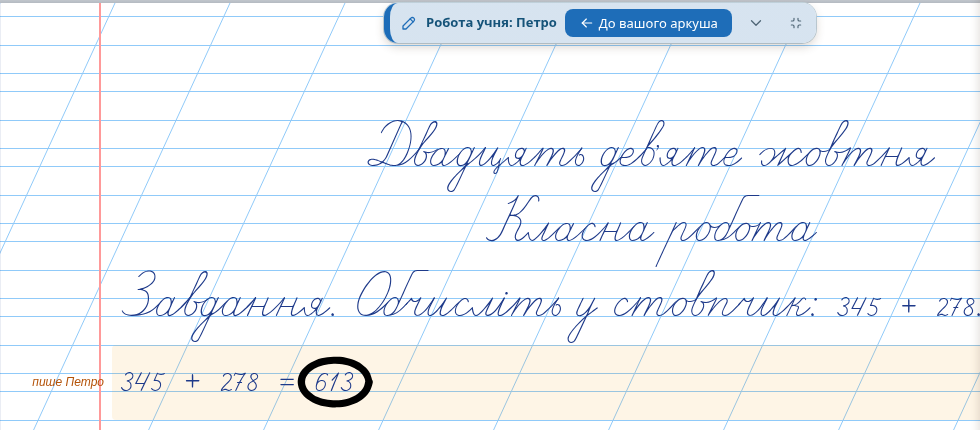
Кнопка «Робота» відкриває роботу учня поверх вашого аркуша — рядок учня підсвічено, поруч підпис «пише Петро». Ви бачите, як він розв'язує, і можете одразу позначити помилку олівцем. «До вашого аркуша» повертає вас назад.
Стан учнів під час урокуУчитель відкрив роботу Петра й обвів помилку
5
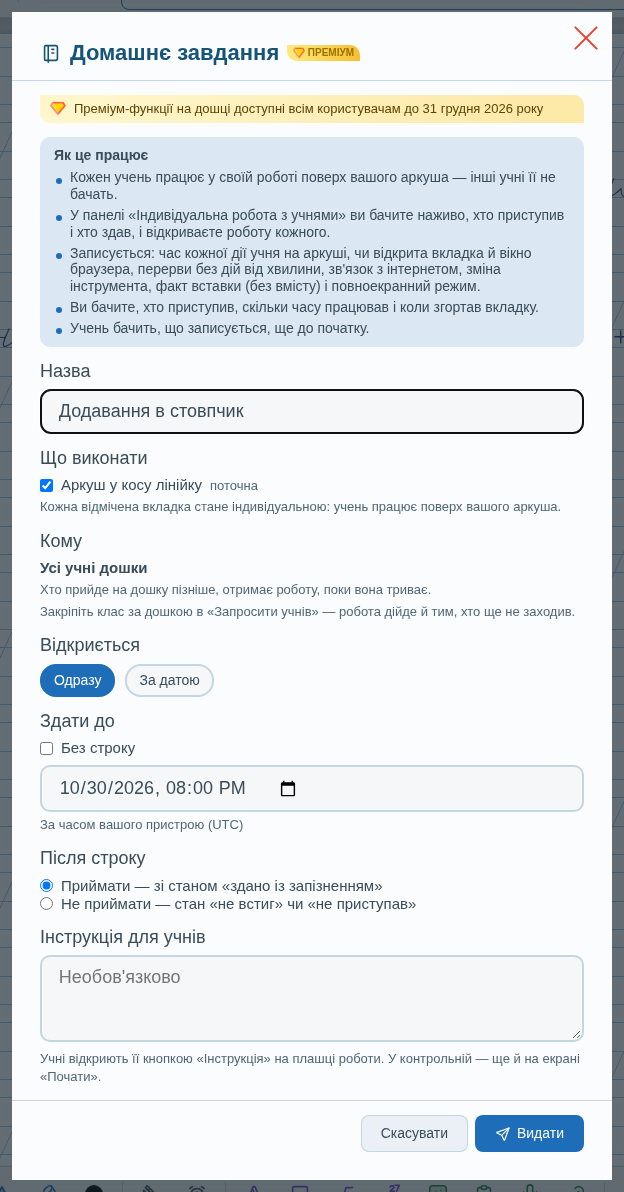
Домашнє завдання і контрольна роботаПреміум
У тій самій панелі — «Видати домашнє завдання» і «Провести контрольну роботу». У вікні задайте назву, відмітьте вкладки з завданням, коли робота відкриється (одразу чи за датою), до якого часу здати і чи приймати роботу після строку. Можна додати інструкцію для учнів. Роботу отримають усі учні дошки, і ті, хто прийде пізніше, поки вона триває.
Для кожної роботи потрібна своя вкладка: на вкладці, де вже є роботи учнів, нову не видати. Створіть нову вкладку з завданням або копію.
Під час роботи записується хід виконання: час дій на аркуші, перерви, згортання вкладки. Учень бачить, що записується, ще до початку.
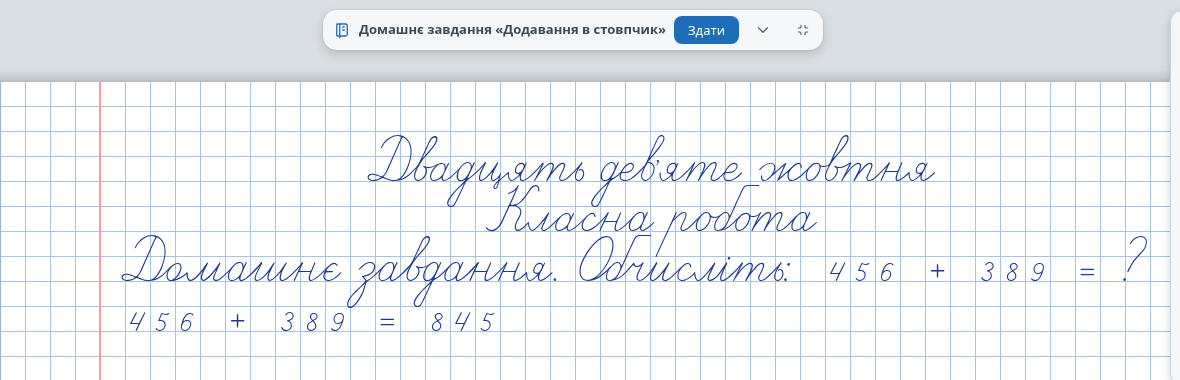
Учень бачить угорі плашку з назвою роботи й кнопкою «Приступити». Він розв'язує прямо на дошці всіма інструментами, які ви дозволили: текст, олівець, фігури, формули, стовпчик, розбір слова.
Коли готово, учень натискає «Здати» і підтверджує. Плашка стає зеленою: «Здано · чекає перевірки». До строку роботу можна забрати назад і доробити.
Плашка нової роботиУчень розв'язав завдання — кнопка «Здати»Роботу здано
7
Перевірте роботи
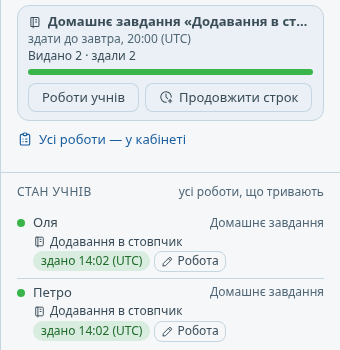
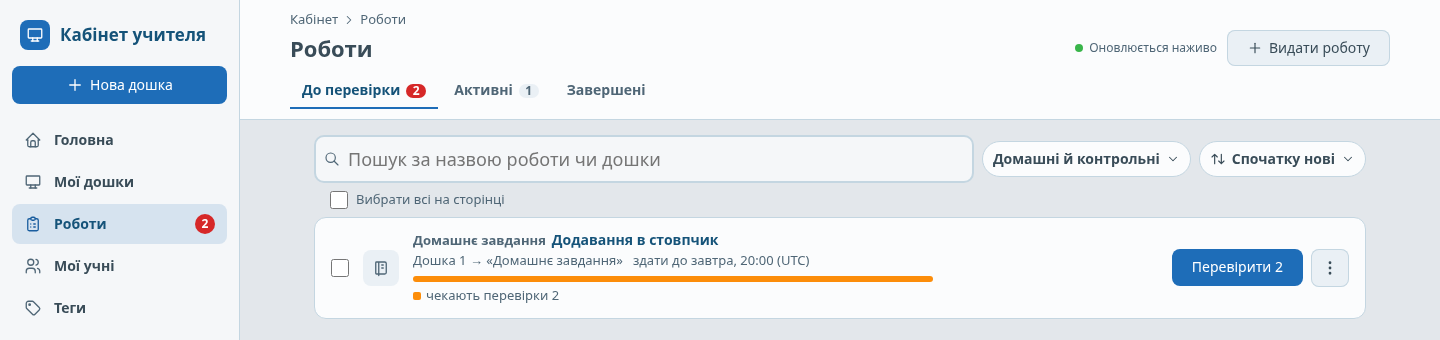
Стан видачі видно в панелі: «Видано 2 · здали 2». Тут же — «Роботи учнів» і «Продовжити строк». Усі роботи — у кабінеті на сторінці «Роботи»: вкладки «До перевірки», «Активні», «Завершені».
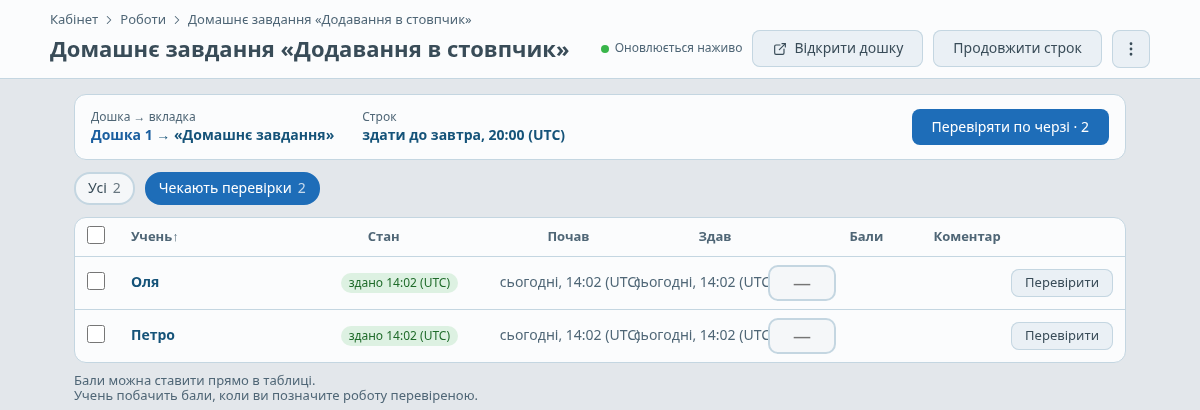
На сторінці роботи — таблиця учнів: стан, коли почав і здав, бали, коментар. Бали можна ставити прямо в таблиці. Натисніть «Перевіряти по черзі» — роботи відкриватимуться одна за одною, першою та, що чекає найдовше.
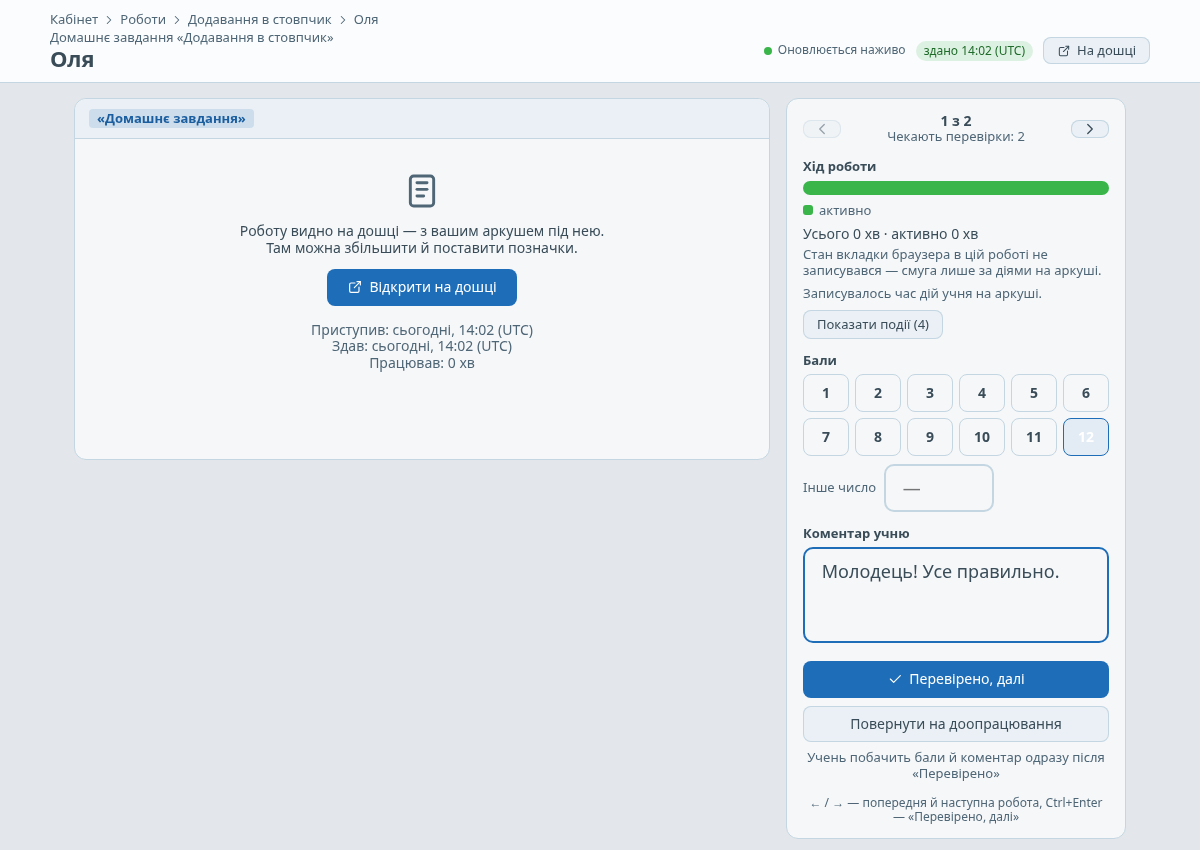
Для кожного учня — хід роботи, кнопка «Відкрити на дошці», бали від 1 до 12 або інше число і коментар. «Перевірено, далі» переходить до наступного учня, «Повернути на доопрацювання» віддає роботу назад. Стрілки ← → гортають учнів, Ctrl+Enter — «Перевірено, далі».
Кабінет → «Роботи» → «Перевірити».
«Перевіряти по черзі».
Бали, коментар → «Перевірено, далі».
Обидва учні здали роботуКабінет → «Роботи» → «До перевірки»Сторінка роботи з таблицею учнівПеревірка по черзі: бали й коментар
8
Учень одразу бачить оцінку
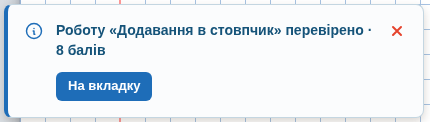
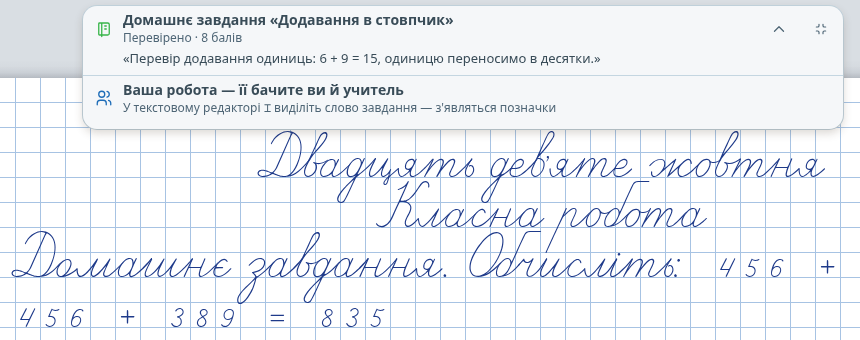
Щойно ви натиснули «Перевірено», учень отримує повідомлення з балами, а на плашці роботи — бали й ваш коментар. Так кожен учень отримує свій відгук, хоча весь клас працював на одній дошці.
Повідомлення учнюПлашка роботи з балами й коментарем учителя
Частина п'ятаЩе корисне
Дії, які не мають окремої кнопки на панелях, але дуже стануть у пригоді.
⇪
Файли на дошкуCtrl+V
Перетягніть зображення чи PDF просто на дошку. Зображення одразу стає на аркуш, PDF відкривається новою вкладкою — кожна сторінка стає окремим аркушем, і по ній можна писати. Сторінки гортаються кнопками ‹ › по боках, PageUp і PageDown.
⧉
Виділення кількох елементів і групиShiftCtrl+G
Клік з Shift додає елемент до виділення, рамка кнопкою «Виділення» — одразу кілька. Виділене пересувається, копіюється й видаляється разом.
Згрупувати (Ctrl+G) — кілька елементів поводяться як один: клік виділяє всю групу, подвійний — один елемент. Розгрупувати — Ctrl+Shift+G.
⟲
Двічі по елементу — змінити
Подвійний клік у режимі «Вказівник» відкриває редагування: текст напису, формулу, приклад у стовпчик, графік, стікер. Права кнопка миші по елементу — його меню з усіма діями.
☰
Телефон і планшет
На телефоні дошка переходить у мобільний режим: обидві панелі завжди видно, аркуш — між ними. Двома пальцями — гортати й масштабувати. Подвійний дотик виділяє слово, утримання пальця на літері — частину слова.
</>
Вбудувати на сайт
Меню → «Вбудувати собі на сайт» дає код, щоб показати дошку на сторінці вашого сайту чи блогу.
На пам'ятьУсі клавіші
Працюють, коли курсор не стоїть у полі введення. Повний список з жестами для планшета — у Меню → «Інформація».
NПисати текст
VВказівник
LУказка
PОлівець
MМаркер
EЛастик
AСтрілка
SФігури
TТекст
FФормула
RМірна лінійка
QЗакріпити інструмент
[ / ]Менший / більший розмір
Ctrl+ZСкасувати
Ctrl+YПовторити
Ctrl+VВставити
Ctrl+AВиділити все
Ctrl+GЗгрупувати
Ctrl+DДублювати
Alt+=Формула в тексті
Ctrl+0Масштаб 100 %
EscСкасувати вибір
Спробуйте все це на дошці
Відкрийте Електронну дошку Всеосвіти й повторіть будь-який крок з інструкції.
Знімки зроблено на аркушах «Коса лінійка», «Лінійка», «Клітинка», «Білий» і «Нотний крупний». На інших шаблонах кнопки ті самі, змінюється лише фон аркуша. Клацніть по знімку, щоб збільшити його.